
Генератор на отчети
Генератор на отчети
В ПП АЛМА' се поддържат два основни информационни масива – САЛДА и ДВИЖЕНИЕ
Генератор на отчети - САЛДА
Екранът на този генератор съдържа три основни колони:
1. За показване – флаг за визуализиране на съответното поле
2. Филтри – филтриране на справката за желана стойност
- Маски - някои полета (сметки, СМЦ-код, Партида-код и т.н.) позволяват да се използват определени служебни символи за филтриране на групи от данни. ( % - процент, _ - подчертавка, ^ - акцент )
Примерни маски: 303%, 30[2347]%, 11%, 2A10021
Изключване - двойно кликване или клавиш F5
- Диапазони - за дати и числа
3. Рекапитулации
Три основни колони

Стойности

Примерен резултат за създадена справка:

Разместване на колоните в резултата
- С левия бутон на мишката се маркира заглавието (етикета) на колонката. Колонката потъмнява.
- Бутонът се отпуска
- Бутонът отново се натиска върху заглавието на колонката и се задържа.
- С натиснат бутон върху заглавието, колонката се влачи в желаната посока.
- Отпускането на бутона поставя колонката в желаната позиция.
Разширяване / свиване на колоните
- Мишката (без натиснат бутон) се прекарва по заглавието на колонката до достигане края й.
- При достигане на граничната зона на колонката, показалецът на мишката се променя и става “кръст”, който сочи “запад-изток”.
- В това положение левият бутон на мишката се натиска и задържа.
- С натиснат бутон, дясната граница на колонката се влачи в желаната посока.
- Отпускането на бутона оставя колонката с желаната ширина.
- Трик: при достигнато положение от т. 2 (“кръст” “запад-изток”) с двойно кликване на левия бутон, колонката автоматично променя ширината си, според изведените данни.
Наименование на колоните: имат различни префикси, които дават информация за периода и вида.
Префикси
| Нп_ | начало на периода |
| Дт_ | дебит (приход) |
| П_ | за периода |
| Кт_ | кредит (разход) |
| Кп_ | край на периода |
| нп_Кол | к/во в началото на избрания период |
| п_дт_ОборотКол | дебит к/во (приход) за периода |
| п_кт_ОборотКол | кредит к/во (разход) за периода |
| кп_Кол | наличност в края на периода |
| нп_дт_Салдо | стойност (ЛВ) в началото на избрания период |
| п_дт_Оборот | дебит оборот (приход ЛВ) за периода |
| п_кт_Оборот | кредит оборот (разход ЛВ) за периода |
| кп_дт_Салдо | стойност в края на периода |
Промяна наименованието на колоните, форматиране
1. С мишката се стъпва на произволен ред от колоната, чието наименование ще се променя
2. Натиска се клавиш F6
3. Появява се следният прозорец

4. Записва се желаното наименование и се натиска ОК. В резултат етикетът е променен.

5. При необходимост може стойностите в справката да се форматират подобно на форматирането в Excel. Стъпва се с мишката на произволен ред от колоната, чиито стойности ще се форматират. Натиска се клавиш F7. Появява се следният прозорец.
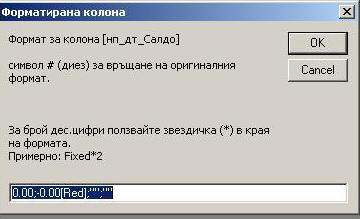
6. Ако целта е стойностите в колоната да се покажат като цели числа, по посочения по-долу пример се записва формата, което означава, че ще има 0 десетични знака.

В резултат, стойностите се променят по показания начин.

Принтиране:
След като се подреди справката, с бутон “Преглед” може да се прецени как тя ще “стои” на принтера. С бутона “Параметри” може да се обърне листа в позиция “Пейзаж / Landscape”.
Рекапитулации
Рекапитулирането добавя сборни редове. То винаги започва от 1-ца. Прави се сбор на избраните стойности (количества и стойности) по съответните нива на рекапитулация. Следващите нива 2,3… добавят следващи (по-малки) междинни сборове.
Пример: ако се зададе следният въпрос „Кои клиенти имат задължения и по кои фактури ?“
Следната справка ще покаже:
- Наличните задължения в ЛВ (до декември)
- Отметката за количество – ще покаже и валутните задължения, ако има такива
- За всички контрагенти по сметки 411% (Разчети с клиенти) – ще има сбор за клиент (рек.=1)
- Документ – ще има подсбор за всяка фактура (рек.=2)

Примерен резултат:

Независимо от посочените рекапитулации, програмата винаги добавя “Grand Total”.
Ако се добави опцията “Само рекапитулираните”

В резултата ще бъдат премахнати елементарните редове и ще се показват само сборовете:

Има случаи, когато се натрупват много подсборове, тогава може да се определи за визуализация определено ниво на рекапитулация:

Тогава резултатът, ще съдържа само определения сбор (за фактурата) и Grand Total:

Експорт в Excel – формат
След получаване на желаната справка и съответните размествания, отчетът може да се прехвърли в XLS формат и с Excel допълнително да се подреди или калкулират нови колони.
За това има бутон с иконата на Excel.
АЛМА винаги запазва файла с името: “Form Report Generator from Salda DS.xls” и най - вероятно папката да е “My Documents”. След това може да бъде запазен с произволно име в произволна папка. Ако има разлика във версиите на Excel ще излезе предупреждение за смяна на формата.
Тук има един неудобен момент – дългите имена се отрязват. За това след прехвърляне се маркира целият Sheet и с опцията на Excel: Format / Cells / Aligment/ Wrap Text маркерът може да се премахне. Тогава дългите текстове ще се подредят.
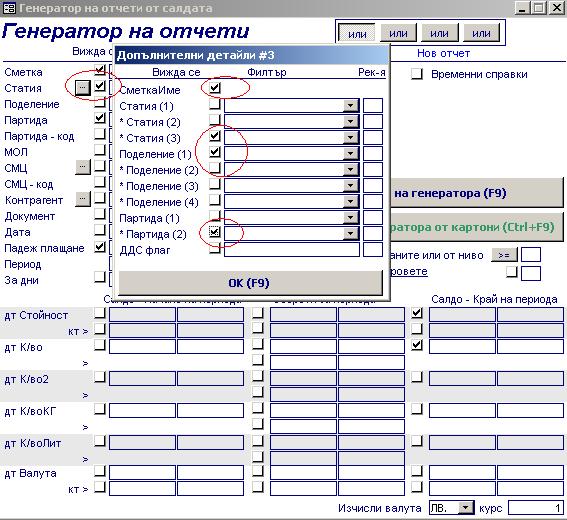
Разширения за СМЦ, Контрагенти и Статия
- Поради струпването на много полета на един екран се налага специфичните филтри(маски) да бъдат в подчинени екрани:
За СМЦ:

За контрагентите:

За статия:
Опция ИЛИ
Ако трябва да се добавят още записи към справка, може да се ползват опциите “ИЛИ”. В тях се описват (добавят) нови филтри, които да се обединят с данните от основните филтри. Примерно: ако в основния филтър е посочена сметка 4111, а искаме в справката да се добави и сметка 4112, то тогава се преминава на опцията “ИЛИ” и се описва нов филтър.
Трик: с двойно кликване върху 2-то и следващите “ИЛИ” се копира основният филтър.
Запазване на създадена справка (отчет), временна справка
Когато се създава нова справка – тя няма име. Има възможност тази справка да се запази като временна. За целта се поставя отметка на „Временни справки“ и се запазва като от Опции се избере „Запази“. За име на временната справка се предлага (без възможност за промяна) датата и часът на създаването й. Ако трябва да се стартира запазена временна справка е необходимо да се постави отново отметка на „Временни справки“, след което се натиска бутона „Вземи“. Отваря се списък със запазените справки и от там с двоен клик или маркиране и ОК се избира желаната.
За запазване на справка като постоянна, без да се слага отметка на „Временна справка“, се отива на „Запази“ от Опции и в отворилия се прозорец, се записва произволно име на новия отчет, след което се потвърждава с ОК. За стартиране на запазена вече справка се натиска бутона „Вземи“. Отваря се списък, от който с двоен клик или маркиране и ОК се избира желаният отчет. След зареждане на избраната справка, може да се промени някой от параметрите й и след това да се запази под същото име.
За изтриване на справка от списъка със запазените, се избира „ Изтрий“ от Опции в меню-бара. Стъпва се на отчета, който ще се трие и се натиска „изтрий“. Потвърждава се желанието за изтриване и справката изчезва от списъка.

Администратор
Опции / Администратор - възможност за администриране на създадените справки
- Импорт - вмъкване в списъка със запазените справки на готова справка от произволен файл, експортирана преди това от друга база или друго раб. място
- Експорт - възможност за експорт на създадена справка в xml формат, запазена в произволен файл, с цел импорт на същата в друга база, на друго раб. място и т.н..
- Обърни избраното - за всяка справка могат да се посочат потребители, които да я виждат и работят с нея. Това става, чрез поставяне на отметки. При натискане на бутона „Обърни избраното“ се маркират немаркираните потребители, а отметките на първоначално маркираните, се премахват.
- Маркирай всички - улеснение за масово маркиране на всички потребители. Ако се натисне след това „Обърни избраното“, масово се размаркирват.

5. Копирай от друг - дава възможност за копиране справките на един потребител за друг потребител. За целта трябва да се постави отметка на „Водещи потребители“

Опции / Калкулирани, Съставни
Генераторите на справки дават възможност да се извлича всякаква информация, но все пак в някакви рамки. Има моменти, когато АЛМА-потребителят желае да получи повече информация, отколкото програмата дава. Затова АЛМА си е оставила “вратичка” и това са тези полета (по 4 за единия и другия вид).
Тук представителите на АЛМА могат да опишат извличане на допълнителна информация, която не е включена в схемата на генераторите.
Същото се отнася и за “Допълнително условие”. Там могат да се опишат още по-сложни филтри с някакъв скрипт.
Бутон “Старт на генератора от картони”
Този режим е насочен изключително за СМЦ. При определени сметки, посочени в параметрите й, АЛМА поддържа допълнителна аналитичност за СМЦ. Пример за това е сметка 305. Ако за нея е посочено да се следи допълнително и по продажна цена, това не касае счетоводната част, но за оперативната работа е изключително важно, ако при фактуриране е необходимо да се посочва цената.


Резултат от справката:

Генератор на отчети - ДВИЖЕНИЕ
Екранът за генератора се разделя условно на 4-ри части:
- Дебитна
- Кредитна – заедно с дебитната част абсолютно повтаря логиката на “Генератор – салда”. Изключение е икономическият елемент, за който няма поле в Салда. За икономическите елементи има сметки – група 60.
- Обща – обща информация за съответния сч. запис
- Стойности – суми, количества, цени.
Опцията “База и кореспонденция” е много полезна. Тя позволява нови сечения на данните и е обяснена по- долу.
Бутоните са аналогични на “Генератор салда”.
В горния десен край на формата има подсказка за последно извършената обработка. Това е важно, след като се знае, че този масив се получава точно след обработка.

Пример: Продажби на клиент по определена фактура
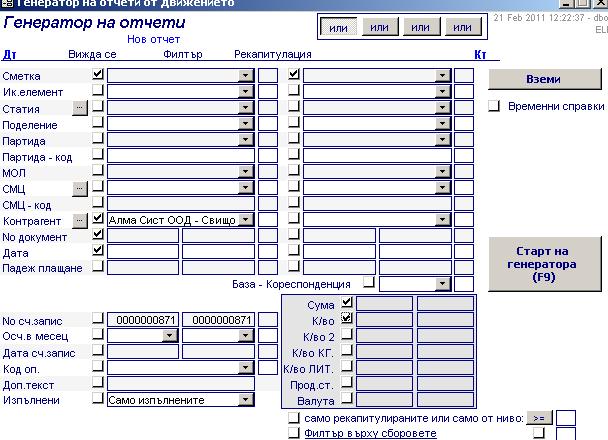
Резултат:
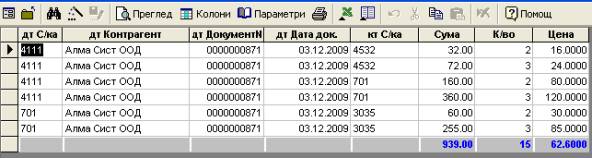
Пример: Печалба по определена фактура

Резултат:

Ако е избрана опцията “База и кореспонденция” записите се удвояват, но с това влизат в отношения помежду си. Тогава лявата част е “Базата”, а дясната е “Кореспонденцията” и те двете са в отношение помежду си.
Това е много полезно, когато е необходимо даден ключ (сметка+аналитика) да се разгледа с цялото му движение, независимо в какви контировки е участвал (Дт или Кт)
Примерна справка :

Резултат:

Вижда се полето ДК, което отразява отношението на записите спрямо базата. В първата група записи (ДК=D) е изписването на стоката по себестойност, а във втората (ДК=K) е разчета с клиента по продажна стойност. Сборните редове са: Дебит минус Кредит (D-K)
Тук в случая със знак минус ще имаме печалба, а със знак плюс ще е загуба на сборните редове.