
Потребители
Потребители
ПП АЛМА' е създаден така, че в един и същи момент в неговите модули, дори в един и същи модул, да могат да работят едновременно няколко потребителя. Създаването на потребители допринася за редица облекчения при работа, както и за точно проследяване на извършваните операции от даден потребител ( ден, час, работна станция, код операция и т.н.)
Създаването на потребители се извършва единствено от системния администратор на ПП АЛМА'.
Всеки потребител се създава с една от следните роли:
- ALMA_user (оператор) – има достъп до потребителското меню. Правата се конфигурират от sa (системен администратор). Няма достъп до настройки;
- ALMA_admin (администратор) – има достъп до номенклатури. Правата се конфигурират автоматично, без възможност за промяна;
- ALMA_auditor (одитор) – потребител с одиторски профил. Може да се ползва при контролната дейност на НАП или други външни институции. Правата се конфигурират автоматично, без възможност за промяна.
Потребител sa (системен администратор) има достъп само до настройки. С този потребител не може да се въвеждат данни.
1. Номенклатури
Предварително се създават номенклатури: Вид длъжност, Търговски обекти, Фискални устройства.

2. Създаване на потребител
За да се добави нов потребител, се избира Настройки потребители от менюто или се кликва два пъти на (нов). Появява се следният екран:
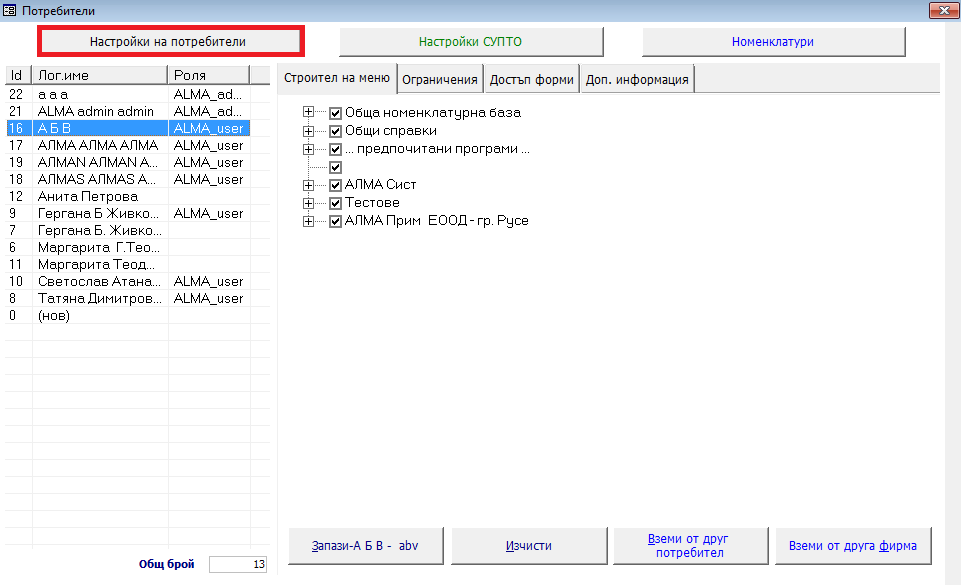
За всеки потребител се попълват освен лог.идентификатор и:
- Трите имена - задължителни полета са „Име“ и „Фамилия“;
- Роля (вж.т.1);
- Код на потребител – автоматичен 4 символен код;
- Длъжност;
- Статус – активен/неактивен. Начало и край на периода на активност се записва в лог таблицата на промените.
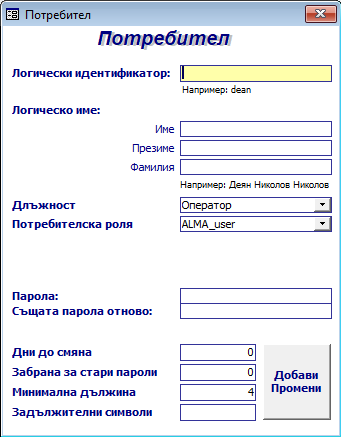
Възможност за задължителна промяна на потребителските пароли на определен интервал от време.
- Дни до смяна – след изтичане на посочените дни, потребителят трябва да смени паролата си.
- Забрана за стари пароли – посочват се последните N на брой стари пароли, които не могат да се използват.
- Минимална дължина – брой символи на паролата.
- Задължителни символи – посоченият символ е задължителен в паролата или поне един, от няколко изброени символа.
За да бъде изтрит потребител, се използва клавиш Delete.
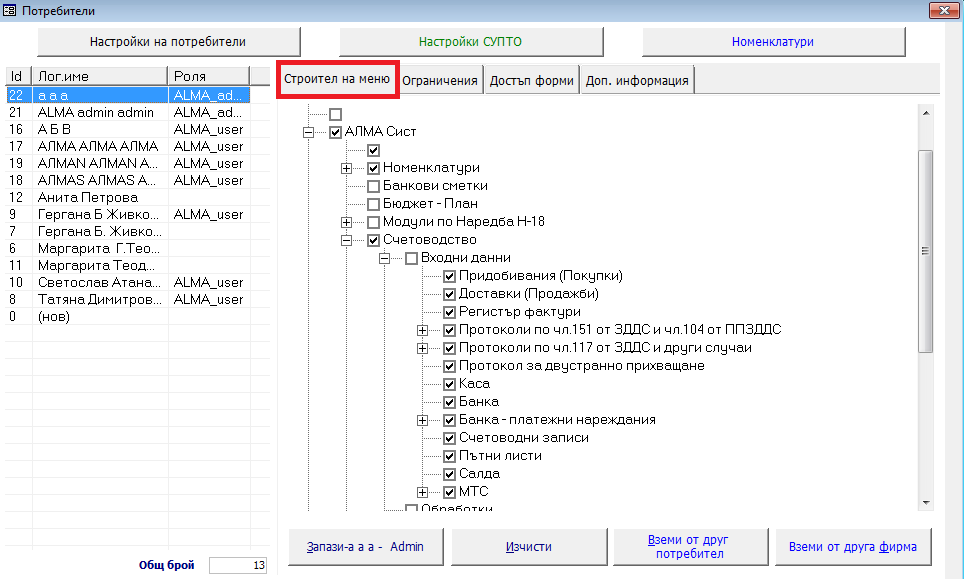
2.1. Строител на меню.
Тази опция дава възможност да се селектират фирмите и модулите от менюто, с които ще работи потребителят. Това става чрез маркиране на конкретните редове, чрез избор от друг потребител или от друга фирма.
2.2. Ограничения
В този режим се налагат определени ограничения за даден потребител.

- Филтър – филтриране само на записите създадени от потребителя.
- Редакция – частен случай, не се ползва.
- Четене – само преглед на записите.
- Пр. цени – до кои продажни цени от списъка има право на достъп.
- Бл. – блокирана цена – потребителят не може да променя прод. цена.
- БО – блокирани отстъпки – потребителят не може да ползва отстъпки.
- ЗО – заключени отстъпки за потребителя – могат да се ползват, но без промяна.
- Сметки – изброяват се сметките, които ще вижда и с които ще работи потребителят.
- Класификатор СМЦ - Маска ном. номер, ограничаване на номенклатурните номера, с които ще се работи.
- Док. на други потребители – само ако има избрана опция филтър – потребители, на който може да вижда записи.
- МОЛ/склад – изброяване на складовете за ползване.
- Контрагент – списък на контрагентите за ползване.
- Видове плащане - видове плащане за ползване.
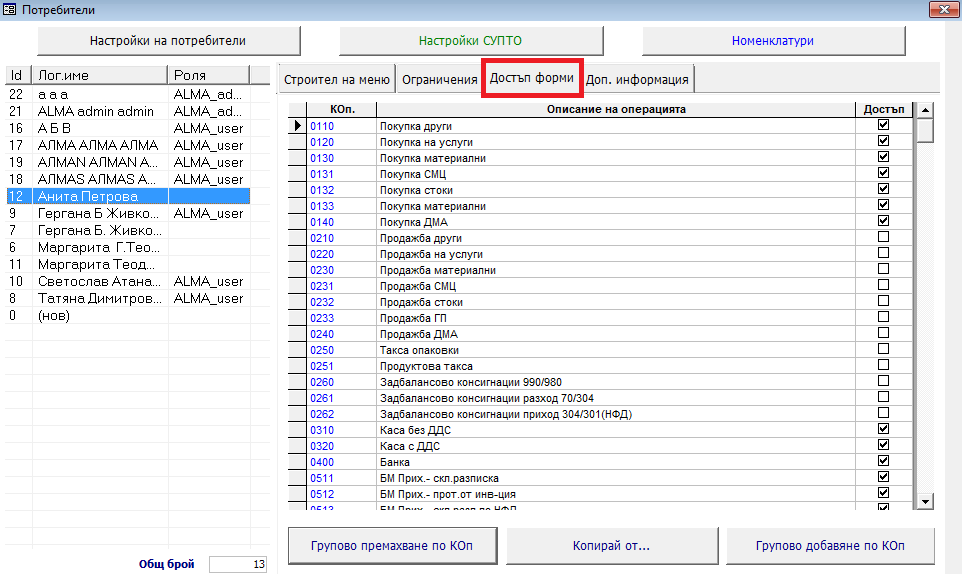
2.3. Достъп форми.
Тук се определя, до кои кодове на операции (КОП) има достъп даден потребител. Премахването или добавянето на КОП може да става групово или индивидуално.
2.4. Доп. информация

- Потребители транзакции
От тук могат да се проследят транзакциите/записите в базата.
Пример: Избира се периодът и потребителят. Кликва се на бутона Обнови. Появява се следната таблица с информация:

- Потребители активност
Списък на активните потребители в текущата база:

С бутон „Убий“ spid # има възможност да се прекъсне текущата активност на даден потребител в базата.
- Language Settings
- Доверие - допълнителен модул към ПП АЛМА'.
- Таблици т. 18 (приложение № 29, чл. 52а) - само за декларирани СУПТО версии по Наредба Н-18. Не се поддържат.
3. Настройки СУПТО
За работните станции, на които ще се работи с ФУ, се указва за всеки потребител опция „ДА – връзка с ФУ“ и се посочва фирма и фискално устройство (ФУ). За всички останали не се правят допълнителни настройки. Номерът на работната станция може да се копира от меню За програмата:

