
номенклатури:етикети:етикети_от_покупка_или_складова_разписка
Етикети от Покупка или Складова разписка
Етикети от Покупка или Складова разписка
Създаване на етикети от Покупки / Складови разписки:
След въвеждане на записа от меню Опции се избира Етикети. Появява се таблица със СМЦ-тата въведени с този запис със следните полета с възможност за редакция. Редакцията важи за текущо отпечатаните етикети.

- Номенклатурен номер на СМЦ
- Наименование на СМЦ
- OEM Номер - каталожен номер на СМЦ
- Производител - доставчик
- Вносител - нашата фирма
- Цена с ДДС - Цена 01 от Класификатор СМЦ
- Брой - попълва се количество 1 от записа.
Предлагат се следните опции за етикети:
- Баркодове - възможност за печат на етикети със специализиран етикетен принтер. Предварително се създават макети и форми на етикети според изискването на клиента, големина на етикет и видове принтери. Ползва се команден език EPL.
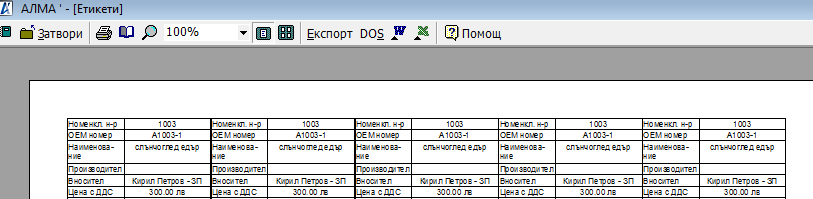
- Възможност за печат на етикети на графичен (мастилено - струен и лазарен) принтер:
- Етикети 3 - печат на 3 колони етикети на страница
- Етикети 4 - печат на 4 колони етикети на страница
- Етикети 5 - печат на 5 колони етикети на страница
- Етикети с Word - в ПП АЛМА' има възможност за печат на етикети по предварително направени шаблони в MS Word. Стъпки при настройка на шаблон:
Създава се нов Word документ. Документът се запазва в папка ….\Labels.
АЛМА - Покупки или Складова разписка / Етикети/ Етикети с Word - от „Добави в списъка!“ се посочва новият Word документ.
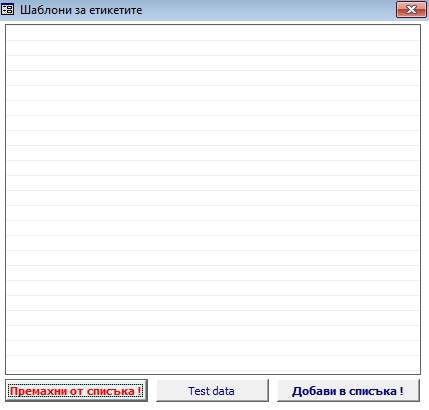
- АЛМА - „Test data“ - в папка Labels се създава файл Labels Data .txt
- Създаване на макет в запазения нов Word документ.
- АЛМА - Покупки или Складова разписка - Опции/ Етикети /Етикети с Word /Списък на шаблоните с двоен клик се зарежда създаденият вече шаблон с етикети.

номенклатури/етикети/етикети_от_покупка_или_складова_разписка.txt · Последна промяна: от alma_wiki